Приказивање постова са ознаком 5. разред. Прикажи све постове

петак, 20. новембар 2015.

7. Рад са тастатуром и мишем

Тастатура

Тастатура је периферни уређај рачунарског система направљен по угледу на писаћу машину. Служи како за унос текста, бројева и знакова тако и за контролу операција које рачунар извршава.

Физички, тастатура је скуп тастера са угравираним или одштампаним словима, бројевима, знаковима или функцијама. У већини случајева притисак на тастер проузрокује исписивање једног симбола. Ипак, да би се добили неки симболи потребно је притиснути и држати више тастера истовремено или у одређеном редоследу. Притиском на неке од тастера не добија се никакав симбол већ се они користе за одређене операције на самој тастатури.

Постоји пуно различитих стандарда за распоред симбола по тастерима. Потреба за тим постоји првенствено због тога што различити људи пишу на различитим језицима, али постоји и потреба за специјализованим тастатурама са тастерима за извршење различитих математичких, статистичких или програмерских функција.

Број тастера на тастатури PC рачунара варира од 83 (IBM PC, XT), 101 (од средине 1980-их година) за стандардне тастатуре до 104 за Windows татстатуре па све до 130 и више за тастатуре са специјалним тастерима. Такође, постоје и варијанте са мање од 90 тастера какве се често користе код notebook рачунара.

Рачунарски миш

Миш је спољашњи уређај за унос података рачунара, један од саставних делова данашњег стоног рачунара и функција му је да се помоћу њега помера курсор на екрану монитора.

Операције са мишем су: 
  • клик (једноструки)
  • десни клик
  • двоструки клик
  • повлачење

6. Инсталација програма и додатних уређаја

Инсталирање нових уређаја

Понекад је потребно заменити или додати неке нове хардверске компоненте. Разлог може да буде квар компоненти или доградња рачунара. У рачунар може да се дода модем, звучна картица, CD уређај, DVD уређај, видео картица, може се променити/додати меморија, итд.
Ранији оперативни системи су захтевали доста знања и искуства за инсталацију нових компоненти али појавом Windows XP тај проблем је решен на начин који је познат као "утакни и укључи" (Plug and Play, скраћено PnP). Смисао PnP је олакшавање поступка инсталирања хардвера што подарзумева следеће кораке:
  1. Искључити рачунар са електричне мреже (и то извлачењем прикључног кабл из утичнице)
  2. Уградњом (постављањем у одговарајуће лежиште) модула у рачунар
  3. Укључење рачунара
  4. На екрану следите упутства које Windows XP даје уколико је приметио да је додат хардвер.
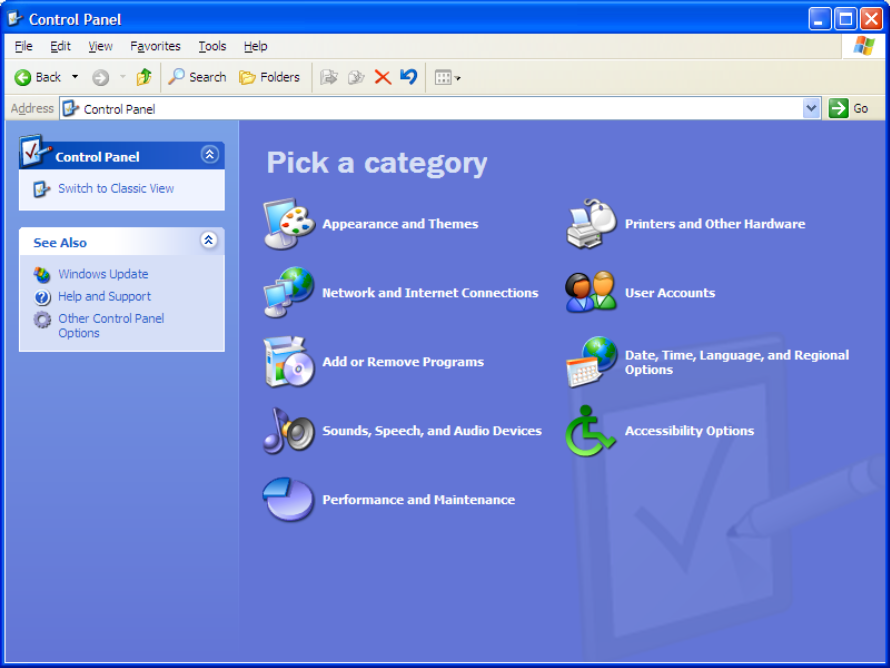
Оперативни систем Windows XP у Control Panel-у има иконицу Add Hardware која омогућава да се дода нови хардвер. Када се отвори овај програм појављује се прозор као на слици

5. Подешавање радног окружења (Control Panel)


Контролни панел (Control Panel) је део Microsoft Windows графичког корисничког интерфејса (graphical user interface) који дозвољава кориснику да прегледа и манипулише основним системским подешавањима и командама као што је хардвер, додавање и удаљавање софтвера, контрола налога корисника, и промена права приступа. Додатне опције (у виду аплета) могу да буду обезбеђене и од других испоручиоца софтвера. 


4. Рад у програму за управљање датотекама и директоријумима (Windows Explorer)

Виндовс експлорер (Windows Explorer) je фајл менаџер програм који је део издања оперативног система Микрософт Виндовс (Microsft Windows). Он пружа графички кориснички интерфејс за приступ систему фајлова (датотечном систему). Уз помоћ Виндовс експлорера могуће је, поред осталог, претраживање података, копирање података, креирање фасцикли, брисање непотребних датотека или фасцикли, промена имена датотекама, штампање датотека, итд.

Експлорер је обично подељен у два дела: у левом делу је приказана хијерархијска структура драјва и фолдера, а у другом је приказан садржај селектованог драјва или фолдера.

Експлорер има више трака са алатима (Toolbars), уобичајено су приказане стандардна и адресна трака са алатима, а по потреби може да се укључи и трака са линковима.

3. Покретање програма

Начини покретања програма:
  1. Двоклик са левим тастером на иконицу
  2. Један клик са десним тастером > OPEN
  3. Клик на иконицу > тастер ENTER
  4. Start > All programs

 "Старт мени" (преглед) 

"Старт" мени представља главни улаз у програме, фасцикле и поставке на рачунару. Назива се мени јер обезбеђује листу избора, као мени у ресторану. Као што сама реч "старт" каже, то је место са којег ћете покретати или отварати ставке.


"Старт" мени користите за обављање следећих уобичајених активности:
  • Покретање програма
  • Отварање често коришћених фасцикли
  • Тражење датотека, фасцикли и програма
  • Прилагођавање поставки рачунара
  • Проналажење помоћи за оперативни систем
  • Искључивање рачунара
  • Одјављивање са оперативног система или пребацивање на други кориснички налог
 

2. Графичко радно окружење оперативног система Windows

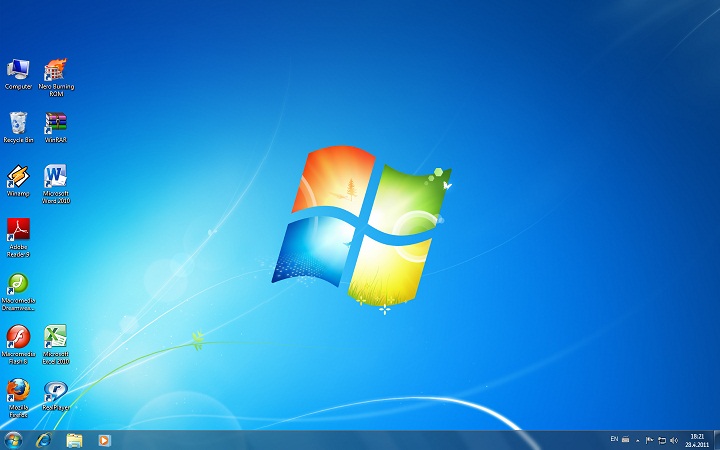
Када се заврши учитавање оперативног система, на екрану монитора ћемо угледати радну површину (Desktop) у оквиру које се одвија целокупни рад.


Desktop садржи:
  • Позадину -  може бити једнобојна или прекривена неком сликом, фотографијом или цртежом.
  • Иконице - сличице које визуелно представљају одређени програм или документ.
  • Командну линију – линију послова (Taskbar) - Ова линија се налази на дну екрана. Садржи дугме Start са леве стране и сличице програма ( са његове десне стране), који се стартују сваки пут када се покрене оперативни систем. Са десне стране ове линије се налазе програми који показују време и датум, јачину звука, кодни распоред тастатуре (Language Bar). Линија послова је празна када није укључен ни један програм. Међутим ,уколико стартујемо неки програм, у линији послова ће се појавити дугме на коме пише име програма и документа који је отворен у оквиру тог програма.

Прозор (Window) 

- основни и најважнији појам у Windows окружењу. Читав програмски пакет Windows добио је назив по овом елементу. Прозор је правоугаона уоквирена област на десктопу. Целокупан рад у овом окружењу одвија се унутар разних прозора. Могуће је у једном тренутку имати више прозора на екрану. 

Насловна трака – приказује име документа и програма;
Дугмад „Умањи“, „Увећај“ и „Затвори“ – сакривају прозор, увећавају га да би прекрио цео екран и затварају га;
Трака менија – садржи ставке на које се може кликнути да би се изабрала опција у оквиру програма;
Трака за померање – омогућава померање садржаја прозора да би се виделе информације које тренутно нису видљиве;
Ивице и углови – могу се превлачити помоћу показивача миша да би се променила величина прозора;

1. Увод у предмет

Податак може да чини текст, бројеви, слике, па  чак и звук или видео снимак. Сами по себи, подаци нам не значе пуно. Нпр. подаци: Петар, 15000, 10 не значе ништа. Али ако кажемо:“Продавац Петар годишње просечно продаје робе у вредности 15000$ и његова зарада је 10% од продате вредности“, онда подаци постају информације. Обрада података је процес претварања података у информације.

Информацију чине подаци  којима је дато значење. Да би податак постао информација , мора имати значење новости за примаоца, односно мора утицати на повећање нивоа знања примаоца.
Циљ је да машине, тј. рачунари олакшају пут до информација.


Информатика је наука која се бави прикупљањем, обрадом, чувањем и коришћењем информација. Рачунарство је научна дисциплина која изучава шта и како се може решити помоћу рачунара.
Рачунар је електронски уређај за обраду података.

Примена рачунара 

Рачунар омогућава човеку лакши, једноставнији и ефикаснији рад. Исто тако, рачунари могу радити досадне, монотоне, заморне послове, те на тај начин оставити човеку довољно слободног времена да се бави креативним, интелектуалним радом.
Практично не постоје области живота где се рачунари не користе. Праве се аутоматизоване машине и роботи којима се управља помоћу рачунара. Користе се у грађевинарству, електротехници, медицини, образовању, машинству, у комуникацијама, банкама, за забаву, … 

Рачунарски систем: основни делови, додатни уређаји и софтвер

Не постоји појединачни део који се зове „рачунар“. Рачунар је заправо систем који се састоји из више делова који функционишу заједно.
Физички делови који се могу видети и додирнути заједничким именом се називају хардвер (hardware), а упутства или програми који хардверу „говоре“ шта треба да уради, зову се софтвер (software).
Дакле, рачунарски систем чине: хардвер и софтвер. Хардвер је назив за опипљиве или физичке делове рачунара, а софтвер је назив за све врсте програма и података смештених у меморији рачунара.

У хардвер спадају:
  • основни делови рачунара:  кућиште са својим деловима, монитор, тастатура и миш.
  • додатни или периферијски уређаји: штампач, скенер, звучници, фотоапарат, видео камера, микрофон, слушалице, џојстик и други.
Хардверски делови се деле на:
  • улазне: тастатура, миш, скенер, микрофон, фотоапарат, ...
  • излазне: монитор, штампач, звучници, слушалице, ...
  • улазно-излазне: модем, музичка картица, ...
  • јединице за смештање података (меморије) и обраду података (микропроцесор)


Софтвер се дели на:
  • системски: скуп програма који управљају радом рачунара и комуницирају између корисника и рачунарског система. Чине га оперативни систем (Linux, Windows, ...), програми преводиоци (преводе програме у машински језик) и драјвери (програми за повезивање других уређаја на рачунар).
  • кориснички: други назив му је апликативни софтвер. Са овом врстом софтвера се нешто конкретно ради као што је на пример: обрада текста, цртање, обрада слика, звука и видео записа, играње игрица и слично. 

Повезивање рачунара

Укључивање и искључивање рачунара 

Укључивањем рачунара покреће се оперативни систем - програм који је задужен за управљање и контролу рада уређаја (најчешће Windows 7).

На екрану се појављује:

 радна површина (Desktop) - све што видимо на екрану рачунара

 трака са задацима (Taskbar) - налази се на дну екрана


иконе (Icons) - делимо их у две групе: пречице (Shortcuts) и покретачи програма.

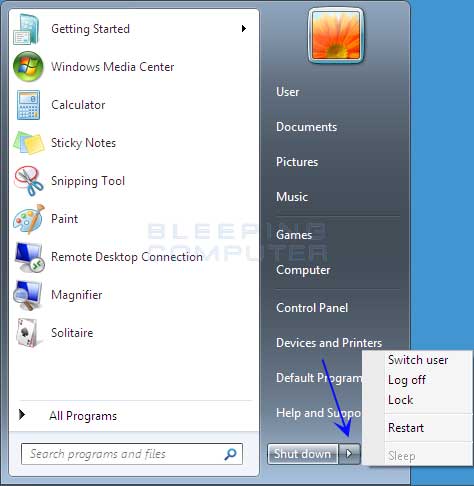
Рачунар искључујемо тако што кликнемо на дугме Искључи (Shut down): 


Кликом на стрелицу отвара се:
  • Промени корисника (Switch user)
  • Одјави се (Log off)
  • Закључај (Lock)
  • Поново покрени систем (Restart)
  • Стање спавања (Sleep) - стављамо рачунар на чекање